
.microsoft word
- Presione y suelte la tecla ALT.
Se muestra información sobre teclas para cada función disponible en la vista actual. El ejemplo siguiente procede de Microsoft Office Word.

La imagen anterior se extrajo del Curso de Microsoft Office Online.
-
Presione la letra que aparece en la información sobre teclas acerca de la función que desee utilizar.
-
En función de la tecla que presione, quizá se muestre información adicional sobre las teclas. Por ejemplo, si está activa la ficha Inicio y presiona N, se muestra la ficha Insertar junto con la información sobre las teclas relativa a los grupos de esa ficha.
-
Siga presionando letras hasta que presione la letra del comando o control específicos que desea utilizar. En algunos casos, en primer lugar debe presionar la letra del grupo que contiene el comando:
SUGERENCIA Para cancelar la acción que esté realizando y ocultar la información sobre teclas, presione y suelte la tecla ALT.
5.partes de la ventana de microsoft word 2007 y explicar cada una de ellas
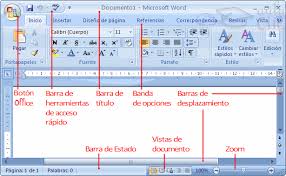
Barra de título: En la parte superior, en el centro, se encuentra la Barra de Título, donde aparece el nombre del documento en el que estamos trabajando.
2.- Barra de acceso rápido: En la parte izquierda de la Barra de Título, aparecen una serie de opciones del programa, a las que se pude acceder directamente, solamente pulsando sobre el icono de dicha opción. También podemos añadir o eliminar opciones de acceso rápido, pulsando sobre la flecha de la derecha de dichos accesos rápidos. Al pulsar dicha flecha nos muestra un desplegable que nos ofrece una serie de opciones, entre ellas la de hacer que la Barra de acceso rápido se muestre debajo o encima de la Cinta de opciones.
3.- Cinta de opciones: La cinta de opciones se encuentra debajo de la Barra de título y está dividida en pestañas. Al pulsas sobre cada una de las pestañas nos muestra las opciones asociadas a cada una de dichas pestañas. La pestaña en la que se abre por defecto el documento /Inicio), nos permite tener acceso a las opciones más comunes para la escritura de un documento.
4.- Área de trabajo: En la parte central tenemos el Área de trabajo donde escribiremos el documento que estemos escribiendo o editando.
5.- Reglas vertical y horizontal: En la pestaña de Vista, si la pulsamos nos mostrará las opciones de dicha pestaña en la Cinta de opciones. En ella en el apartado mostrar (que aparece en la parte inferior de la Cinta de opciones), debemos marcar la casilla Rebla para que nos aparezca en la parte superior e izquierda del Área de trabajo, las Regla vertical y horizontal, que nos sirven de referencia para visualizar los márgenes, tanto izquierdo como derecho, así como el margen superior e inferior del documento. También en la Regla de la parte superior del Área de trabajo nos mostrará los tabuladores y las columnas en las que tengamos dividido el documento.
6.- Barras de desplazamiento: Para movernos por el documento, a la derecha y en la parte inferior del Área de trabajo, nos aparecen unas barras de desplazamiento para movernos arriba o abajo del documento que estemos escribiendo en la Barra de la derecha y en la parte inferior, si la totalidad del ancho del documento que estemos escribiendo, no es visible en el Área de trabajo, nos aparece otra baja de desplazamiento para mover el documento hacia la derecha o hacia la izquierda en el Área de trabajo.
7.- Barra de estado del documento: La Barra de estado del documento, se encuentra en la parte más inferior del programa Word y nos muestra unos datos de referencia del documento que estemos trabajando en el Área de trabajo. Entre éstos datos, podemos saber en qué página nos encontramos y de cuantas páginas consta el documento, también nos muestra el idioma en el que está escrito el documento en función del texto y hacia la parte derecha de dicha Barra de estado del documento, nos muestra unos iconos que nos permiten ver o visualizar en distintos modos dicho documento. También el porcentaje o tamaño en el que estamos viendo dicho documento.
6.para hacer un desplazamiento atraves de documentos o de una pagina de microsoft ofice con mause y teclado
| Al comienzo y al final de los rangos |
Presione CTRL+tecla de dirección para desplazarse al comienzo y al final de cada rango en una columna o fila antes de detenerse al final de la hoja de cálculo. Para desplazarse al comienzo y al final de cada rango mientras selecciona los rangos antes de detenerse al final de la hoja de cálculo, presione CTRL+MAYÚS+tecla de dirección. |
| Una fila hacia arriba o hacia abajo | Presione BLOQ DESPL y, a continuación, utilice la tecla FLECHA ARRIBA o FLECHA ABAJO para desplazarse una fila hacia arriba o abajo. |
| Una columna a la izquierda o a la derecha | Presione BLOQ DESPL y, a continuación, utilice la tecla FLECHA IZQUIERDA o FLECHA DERECHA para desplazarse una columna hacia la izquierda o hacia la derecha. |
| Una ventana hacia arriba o hacia abajo | Presione RE PÁG o AV PÁG. |
| Una ventana a la izquierda o a la derecha | Presione BLOQ DESPL y, a continuación, mantenga presionada la tecla CTRL mientras presiona la tecla FLECHA IZQUIERDA o FLECHA DERECHA. |
| Una gran distancia | Presione BLOQ DESPL y, a continuación, mantenga presionadas simultáneamente la tecla CTRL y una tecla de dirección para desplazarse rápidamente a través de áreas grandes de la hoja de cálculo. |
7.buscar en google informacion sobre el calentamiento global,copiarla y pegarla en word y guardarla con el nombre:calentamiento global en dropbox
EL CALENTAMIENTO GLOBAL
El calentamiento global es un término utilizado para referirse al fenómeno del aumento de la temperatura media global, de la atmósfera terrestre y de losocéanos, que posiblemente alcanzó el nivel de calentamiento de la época medieval a mediados del siglo XX, para excederlo a partir de entonces.2
Todas las recopilaciones de datos representativas a partir de las muestras de hielo, los anillos de crecimiento de los árboles, etc indican que las temperaturas fueron cálidas durante el Medioevo, se enfriaron a valores bajos durante los siglos XVII, XVIII y XIX y se volvieron a calentar después con rapidez.2 Cuando se estudia el Holoceno (últimos 11 600 años), el Panel Intergubernamental del Cambio Climático (IPCC) no aprecia evidencias de que existieran temperaturas medias anuales mundiales más cálidas que las actuales.2 Si las proyecciones de un calentamiento aproximado de 5 °C en este siglo se materializan, entonces el planeta habrá experimentado una cantidad de calentamiento medio mundial igual a la que sufrió al final del último periodo glacial global; según el IPCC no hay pruebas de que la posible tasa de cambio mundial futuro haya sido igualada en los últimos 50 millones de años por una elevación de temperatura comparable.
8.EN EL TEXTO ANTERIOR PRACTICA
9 FORMA DE SELECCIONAR TEXTOS EN WORD
10 PASOS PARA COPIAR,MOVER,Y PEGAR TEXTOS WORD
11 PASOS PARA CAMBIAR TIPO DE LETRA O FUENTES Y TAMAÑO DE LETRA
12 PASOS PARA CAMBIAR TAMAÑO DE PAPEL EN WORD
13 PASOS PARA COLOCAR O DEFINIR MAGENES A UN TEXTO EN WORD
14 AL TEXTO DEL CALENTAMIENTO GLOGAL APLICARLE LOS SIGUIENTES FORMATOS:
A:TIPO DE LETRA TAHOMA Y TAMAÑO 12 PARA TODO EL TEXTO .
B: AL TITULO PRINCIPAL COLOCARLE UN TAMAÑO DE 16 CON NEGRLLA INCURSIVA .
C:A LOS SUBTITULOS COLOCARLE UN TAMAÑO DE LETRA CON 14 CON NEGRILLA.
D:TODO EL TEXTO DEBE IR JUSTIFICADO Y LOS TITULOS PRINCIPALES CENTRADOS Y LOS SUBTITULOS A LA IZQUIERDA .
E:AL TEXTO DEFINIRLE TAMAÑO DE PAPEL CARTA .
F:AL TEXTO COLOCARLE LAS SIGUIENTES MARGENES SUPERIOR 4 CENTIMETROS,INFERIOR 3 CENTIMETROS,IZQUIERDA 4 CENTIMETROS,DERECHA 2 CENTIMETRO.
15 AL TEXTO DE CALENTAMIENTO GLOBAL GUARDARLO CON EL NOMBRE DE CALENTAMIENTO GLOBAL CON FORMATO Y GUARDALO AL DROPBOX EN LA CARPETA INFORMATICA 2014
SOLUCION
9.En Microsoft Office Word 2007, puede seleccionar texto o elementos de una tabla utilizando el mouse (ratón) o el teclado. También puede seleccionar texto o elementos situados en distintas ubicaciones. Por ejemplo, puede seleccionar un párrafo en una página y una frase en otra página.
10
- Haz clic en el botón Copiar en la ficha Inicio de la cinta de opciones, grupo de comandos Portapapeles.
- Sitúa el punto de inserción en la posición en la que quieras duplicar el texto.
- Haz clic en el comando Pegar, del mismo grupo de comandos.
Si lo que quieres es «mover» un texto de una parte del documento a otra (pero eliminándolo de su posición original), los pasos son similares, pero hay que usar el comando Cortar, en lugar de Copiar.
- Selecciona el texto que quieres mover.
- Selecciona el comando Cortar en la cinta de opciones, junto a los comandos que acabamos de ver.
- Sitúa el punto de inserción en la posición en la que quieras colocar el texto.
- Selecciona el comando Pegar.
11 Cambiar el tamaño y el color de la fuente en tu computadora se puede hacer para mejorar la legibilidad, la accesibilidad para las personas con discapacidad visual o simplemente como una cuestión de preferencia personal. En los equipos que usan Microsoft Windows, es un procedimiento sencillo. El color de la fuente y el tamaño de las letras se puede cambiar desde el escritorio, en Microsoft Word o desde otro programa de aplicaciones como las hojas de cálculo de Microsoft Works o la Base de Datos.
12
Seleccionar el tamaño de papel
 Mostrar todo
- En el menú Archivo, haga clic en Configurar página y, a continuación, en la ficha Papel.
- Haga clic en un tamaño de papel.
Nota Para cambiar el tamaño del papel de una parte del documento, seleccione las páginas y, a continuación, cambie el tamaño del papel según el procedimiento habitual. En el cuadro Aplicar a, haga clic en Texto seleccionado. Microsoft Word inserta automáticamente saltos de sección antes y después de las páginas con el nuevo tamaño de papel. Si el documento ya está dividido en secciones, haga clic en una sección o seleccione varias secciones y, a continuación, cambie el tamaño del papel.
13 Los márgenes de página son el espacio en blando que queda alrededor de los bordes de una página. Generalmente, el texto y los gráficos se insertan en el área de impresión en los márgenes. Al cambiar los márgenes de página de un documento, cambia el lugar donde el texto y los gráficos aparecen en cada página.
Puede cambiar los márgenes de página eligiendo de uno de los ajustes predefinidos de Word en la galería de márgenes o creando márgenes personalizados.
Elegir márgenes de página usando los ajustes predefinidos
- En el grupo Configurar página de la ficha Diseño de página, haga clic en Márgenes. Aparecerá la galería de márgenes.

- Haga clic en el tipo de margen que desea aplicar.
Si su documento contiene varias secciones, el nuevo tipo de margen solo se aplicará a la sección actual. Si su documento contiene varias secciones y tiene varias secciones seleccionadas, el nuevo tipo de margen se aplicará a cada sección que seleccione.
Nota Para cambiar los márgenes predeterminados, haga clic en Márgenes después de seleccionar un nuevo margen y, a continuación, haga clic en Avanzados. En el cuadro de diálogo Configurar página, haga clic en el botón Establecer como predeterminado. La nueva configuración predeterminada se guarda en la plantilla en la que está basado el documento. Todos los nuevos documentos basados en esa plantilla utilizarán automáticamente la nueva configuración de los márgenes.
14